




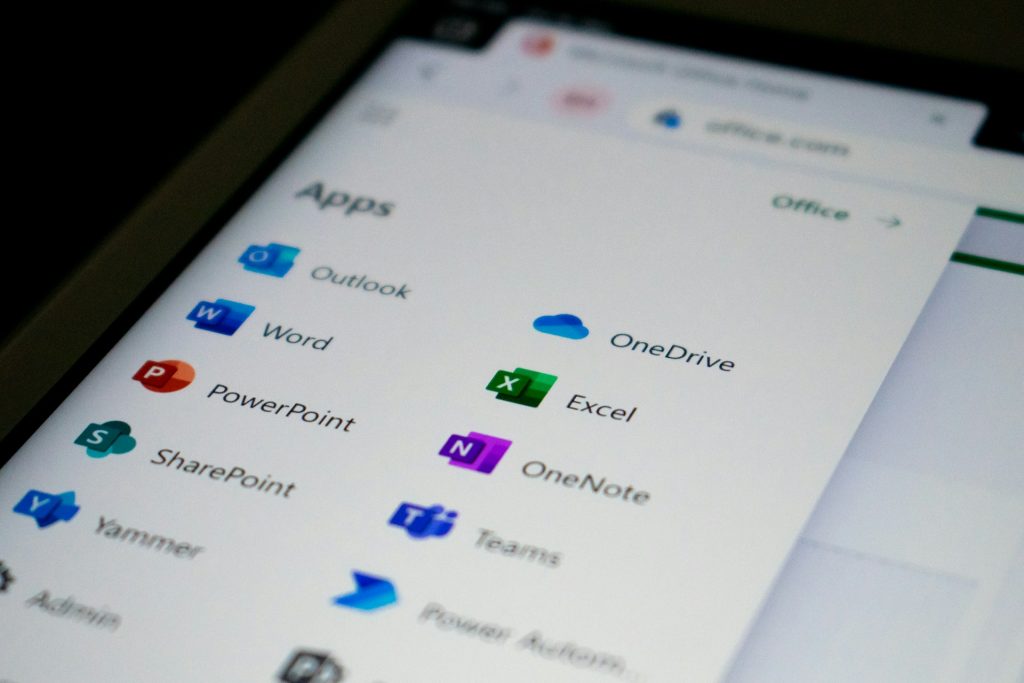
A menudo utilizamos el paquete de Microsoft Office muy por debajo de sus posibilidades reales. Nos limitamos a redactar textos planos o a usar las hojas de cálculo como simples calculadoras, ignorando que bajo la superficie de estas herramientas cotidianas se esconden funciones potentes capaz de ahorrarnos horas de trabajo y quebraderos de cabeza. Ya sea por necesidades estéticas en un documento o por la urgencia de automatizar tareas repetitivas, dominar un par de trucos avanzados puede transformar radicalmente tu flujo de trabajo sin necesidad de ser un experto en diseño gráfico o un programador informático.
Edición de imágenes sin salir del procesador de textos
Seguro que te has encontrado en esa situación clásica: estás maquetando un informe o un trabajo en Word y la fotografía que has insertado no termina de encajar. Quizá el fondo distrae la atención de lo verdaderamente importante o simplemente rompe la armonía estética de la página. La reacción habitual es pensar que necesitas abrir Photoshop o algún software complejo de edición, pero la realidad es mucho más sencilla. Word integra una función nativa, sorprendentemente intuitiva, diseñada específicamente para recortar siluetas y eliminar fondos.
El proceso es sumamente accesible. Al seleccionar cualquier imagen dentro del documento, la cinta de opciones superior despliega automáticamente la pestaña “Formato de imagen”. Justo ahí, a la izquierda, encontrarás el botón “Quitar fondo”. Al pinchar sobre él, la inteligencia del programa realiza un primer análisis automático, tiñendo de color morado todo aquello que interpreta como sobrante. Sin embargo, como la automatización no siempre es perfecta a la primera, el usuario tiene la última palabra mediante una serie de controles manuales muy visuales.
La herramienta pone a tu disposición unos pinceles digitales para afinar el resultado. Con la opción “Marcar las áreas para mantener”, puedes trazar líneas sobre los elementos que el programa ha borrado por error; no hace falta una precisión milimétrica, ya que el software detecta los bordes lógicos. Por el contrario, “Marcar las áreas para quitar” permite señalar aquellos restos de fondo que se hayan colado en la selección. Una vez satisfecho con la silueta, basta con confirmar los cambios para ver el resultado final perfectamente integrado en tu texto.
Excel: mucho más que una calculadora glorificada
Si en Word la clave está en lo visual, en Excel el verdadero salto cualitativo reside en la automatización. Muchos usuarios pasan su vida laboral tratando esta herramienta como una simple rejilla para sumas y restas, atrapados en la rutina de los informes semanales: importar datos, dar formato a las columnas, crear los mismos gráficos de siempre y comprobar errores. Este ciclo de trabajo manual y repetitivo no solo es tedioso, sino que consume una energía mental valiosa antes incluso de empezar a analizar los datos.
Aquí es donde entra en juego VBA (Visual Basic for Applications). Aunque el término pueda intimidar y suene a informática avanzada, no es necesario ser un genio de la programación para sacarle partido. VBA permite crear macros, que no son más que secuencias de instrucciones que Excel ejecuta automáticamente. Piensa en ello como enseñarle al programa a realizar tus tareas aburridas por ti. Lo fascinante de los programas de Office es que están construidos con “objetos” que aceptan órdenes: igual que puedes decirle a Word que abra y cierre un documento, puedes instruir a Excel para que envíe un correo electrónico o formatee una tabla compleja con un solo clic.
Automatizar sin escribir una sola línea de código
La barrera de entrada para empezar con VBA es inexistente gracias a una funcionalidad que muchos desconocen: la grabadora de macros. No necesitas escribir el código desde cero; Excel puede escribirlo por ti. Para acceder a este nivel de control, primero debes habilitar la pestaña “Programador” (o Desarrollador) en la cinta de opciones. Esto se hace simplemente haciendo clic derecho en cualquier parte del menú, seleccionando “Personalizar la cinta de opciones” y marcando la casilla correspondiente en la lista de pestañas principales.
Una vez habilitada esta sección, verás el botón “Grabar macro”. El funcionamiento es análogo a grabar un vídeo: le das a grabar, realizas tus tareas habituales en la hoja de cálculo (formatear, calcular, mover datos) y detienes la grabación. Excel traduce cada uno de tus movimientos a código VBA en segundo plano. A partir de ese momento, esa tarea de dos horas se convierte en un proceso de un segundo.
Además, el código resultante no es un jeroglífico indescifrable. La sintaxis de VBA es bastante lógica y legible, lo que te permite, con el tiempo, curiosear en el editor para hacer pequeños ajustes. Puedes usar esas grabaciones como plantillas base y, si alguna vez necesitas algo más complejo, herramientas de inteligencia artificial o las propias guías de Microsoft pueden ayudarte a modificar fragmentos específicos. Perder el miedo a la pestaña de “Programador” es el primer paso para dejar de trabajar para la hoja de cálculo y que la hoja de cálculo empiece a trabajar para ti.




Más historias
El fenómeno TikTok: Entre nuevas tendencias y la lucha por domar su algoritmo
WhatsApp: Entre la ambigüedad de los iconos y la revolución del escritorio
La evolución del ‘smartphone’: de estudio de edición fotográfico a consola portátil